Domain elektro-stichsäge.de kaufen?
Wir ziehen mit dem Projekt
elektro-stichsäge.de um.
Sind Sie am Kauf der Domain
elektro-stichsäge.de interessiert?
domain@kv-gmbh.de · 0541-91531010
Domain elektro-stichsäge.de kaufen?
Wie kann ich iPhoto aktualisieren?
Um iPhoto zu aktualisieren, musst du sicherstellen, dass du die neueste Version des Betriebssystems auf deinem Mac hast. Gehe dazu in den App Store und suche nach Updates für iPhoto. Wenn ein Update verfügbar ist, klicke auf "Aktualisieren", um die neueste Version herunterzuladen und zu installieren. Alternativ kannst du auch die iPhoto-App öffnen und unter "Hilfe" nach Updates suchen. Stelle sicher, dass du regelmäßig nach Updates für iPhoto suchst, um von den neuesten Funktionen und Verbesserungen zu profitieren. **
Wo finde ich den iPhoto Ordner?
Der iPhoto Ordner befindet sich normalerweise auf Ihrem Mac im Bilder-Verzeichnis. Sie können ihn finden, indem Sie auf das Finder-Symbol in der Dockleiste klicken und dann auf "Bilder" in der Seitenleiste navigieren. In diesem Ordner sollten Sie den iPhoto Ordner sehen. Wenn Sie iPhoto auf einem externen Laufwerk oder einer anderen Festplatte installiert haben, kann der Ordner auch dort gespeichert sein. Sie können auch die Spotlight-Suche verwenden, um nach dem iPhoto Ordner zu suchen, indem Sie einfach "iPhoto" eingeben. **
Ähnliche Suchbegriffe für Iphoto
Top-Angebote
Produkte zum Begriff Iphoto:
-
Konter, Philipp: Heimwerken für AnfängerHeimwerken für Anfänger , Das große Heimwerker Buch - Mit vielen Praxistipps, Anleitungen und Projekten zum Heimwerker-Profi werden - Holzarbeiten, Reparaturen, Geld sparen, Spaß haben , MS-Teile ohne Straßenzulassung > Auto-Motorsport , Erscheinungsjahr: 20221130, Produktform: Kartoniert, Autoren: Konter, Philipp, Seitenzahl/Blattzahl: 200, Keyword: diy; do it yourself; do it yourself buch; heimwerker handbuch; elektronik, Fachschema: Basteln / Heimwerken~Do it yourself~Heimwerken~Holz / Basteln, Werken, Thema: Entdecken, Warengruppe: TB/Heimwerken/Do it yourself, Fachkategorie: Heimwerken: Zimmern und Holzarbeiten, Thema: Optimieren, Text Sprache: ger, UNSPSC: 49019900, Warenverzeichnis für die Außenhandelsstatistik: 49019900, Verlag: Eulogia Verlags GmbH, Verlag: Eulogia Verlags GmbH, Verlag: Eulogia Verlags GmbH, Länge: 207, Breite: 144, Höhe: 9, Gewicht: 278, Produktform: Kartoniert, Genre: Sachbuch/Ratgeber, Genre: Sachbuch/Ratgeber, eBook EAN: 9783969672433, Herkunftsland: DEUTSCHLAND (DE), Katalog: deutschsprachige Titel, Katalog: Gesamtkatalog, Katalog: Lagerartikel, Book on Demand, ausgew. Medienartikel, Relevanz: 0004, Tendenz: -1, Unterkatalog: AK, Unterkatalog: Bücher, Unterkatalog: Lagerartikel, Unterkatalog: Taschenbuch,19,99 €*Versand: 0,00 €Sichere Weiterleitung zum Anbieter



-
Wo speichert iPhoto die Bilder ab?
iPhoto speichert die Bilder standardmäßig in einer Bibliotheksdatei mit der Endung ".photolibrary". Diese Datei befindet sich normalerweise im Ordner "Bilder" auf dem Mac. Innerhalb dieser Bibliotheksdatei werden alle Bilder, Videos und Alben gespeichert, die in iPhoto importiert wurden. Es ist wichtig, die Bibliotheksdatei regelmäßig zu sichern, um sicherzustellen, dass keine Daten verloren gehen. Man kann auch eine externe Festplatte verwenden, um die Bibliotheksdatei zu sichern und mehr Speicherplatz auf dem Mac freizugeben. **
-
Warum beendet sich iPhoto nicht mehr?
Es gibt verschiedene mögliche Gründe, warum sich iPhoto nicht mehr beendet. Es könnte ein technisches Problem geben, wie zum Beispiel ein Fehler im Programmcode oder eine beschädigte Datei. Es könnte auch sein, dass iPhoto noch im Hintergrund Prozesse ausführt, die noch nicht abgeschlossen sind. In einigen Fällen kann es auch an einer Inkompatibilität mit anderen Programmen oder Einstellungen auf dem Computer liegen. Es könnte hilfreich sein, das Programm zu aktualisieren, den Computer neu zu starten oder den technischen Support von Apple zu kontaktieren, um das Problem zu lösen. **
-
Wie kann ich mein iPhoto wiederherstellen?
Um dein iPhoto wiederherzustellen, kannst du zuerst versuchen, es aus dem Papierkorb wiederherzustellen, falls du es versehentlich gelöscht hast. Wenn das nicht funktioniert, könntest du ein Backup deiner Fotos und iPhoto-Bibliothek verwenden, um sie wiederherzustellen. Eine weitere Möglichkeit ist die Verwendung von Datenwiederherstellungssoftware, um gelöschte Dateien wiederherzustellen. Falls alles andere fehlschlägt, könntest du dich an den Apple-Support wenden, um weitere Unterstützung bei der Wiederherstellung deines iPhotos zu erhalten. **
-
Kann man die iPhoto Library löschen?
Kann man die iPhoto Library löschen? Ja, man kann die iPhoto Library löschen, aber es ist wichtig zu beachten, dass dabei alle Fotos und Videos, die sich darin befinden, dauerhaft gelöscht werden. Es ist ratsam, vor dem Löschen der iPhoto Library eine Sicherungskopie aller Dateien zu erstellen, um sicherzustellen, dass keine wichtigen Daten verloren gehen. Nachdem die iPhoto Library gelöscht wurde, kann man auch die App iPhoto deinstallieren, da sie ohne die Library nicht mehr funktioniert. Es ist empfehlenswert, vor dem Löschen der iPhoto Library sicherzustellen, dass man keine wichtigen Fotos oder Videos mehr benötigt, da sie nach dem Löschen nicht wiederhergestellt werden können. **


Wie bekomme ich Fotos aus iPhoto heraus?
Um Fotos aus iPhoto herauszubekommen, kannst du sie einfach exportieren. Gehe dazu in iPhoto auf das gewünschte Foto oder die gewünschten Fotos, klicke auf "Ablage" und dann auf "Exportieren". Wähle den Speicherort und das Dateiformat aus und klicke auf "Exportieren". Alternativ kannst du auch die Fotos per Drag & Drop aus iPhoto in einen anderen Ordner auf deinem Computer ziehen. Hast du noch weitere Fragen dazu? **
Kann man die alte iPhoto Library löschen?
Kann man die alte iPhoto Library löschen? Ja, es ist möglich, die alte iPhoto Library zu löschen, wenn Sie sicher sind, dass Sie alle benötigten Fotos und Daten gesichert haben. Sie können die iPhoto Library einfach in den Papierkorb verschieben und dann den Papierkorb leeren, um sie dauerhaft zu löschen. Es ist jedoch ratsam, vorher eine Sicherungskopie der iPhoto Library zu erstellen, um sicherzustellen, dass keine wichtigen Daten verloren gehen. Stellen Sie außerdem sicher, dass Sie nicht versehentlich die aktuelle iPhoto Library löschen, die Sie noch verwenden. **
Top-Angebote
Produkte zum Begriff Iphoto:
-
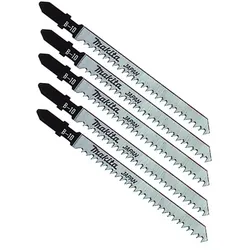
Makita Stichsägeblatt Sägeblatt Stichsäge Pendelhubstichsäge Säge B-10 A-85628Beschreibung: Passend für die folgenden Modelle: Stichsäge 4327 Pendelhubstichsäge 4329 Pendelhubstichsäge 4351FCT Pendelhubstichsäge JV0600 Akku-Pendelhubstichsäge JV102D Akku-Pendelhubstichsäge JV103D Zahnform: Schräg geschärfte Zahnung Schnitt: Präzise saubere Schnitte Einsatzbereich: Speziell für Sperrholz Lieferumfang: 1x Reciproblatt BIM 280/10Z (Packungsinhalt: 5 Stück)4,71 €*Versand: 5,90 €Sichere Weiterleitung zum Anbieter
-
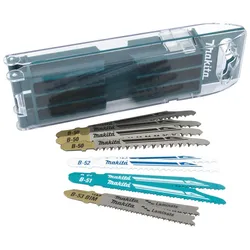
Makita Stichsägeblatt Sägeblatt Stichsäge Säge Sortiment Set B B-44426Beschreibung: Zehn Stichsägeblätter für u. a. Holz, Metall, Kunststoff, Parkett und Laminat. Das 10-teilige Makita Stichsägeblatt-Set eignet sich für präzise und saubere Schnitte in Holz, Kunststoff, Metall, Parkett und Laminat. Es beinhaltet je zwei Stichsägeblätter des Typs B-51, B-52, B-53 und vier des Typs B-50. Damit ist eine Schnittleistung in Holz und Kunststoff von 1,5-50 mm möglich, in Weichstahl von 1-8 mm. Das Set befindet sich in einer handlichen Aufbewahrungsbox. B-51: Zahnform: Schräg geschärfte Zahnung. Schnitt: Schnelle Schnitte in Metall. Einsatzbereich: Metall- oder Buntmetallwerkstoffe, Aluminium, Rohre, Profile. Schnittleistung Weichstahl: 1-8 mm. B-52: Zahnform: Geschränkte Zahnung. Schnitt: Grobe Schnitte. Einsatzbereich: Universeller Einsatz in unterschiedlichsten Werkstoffen und Mischmaterial. Auch für Aluminium und Messing. Schnittleistung Weichstahl 3-8 mm, Schnittleistung Holz 5-50 mm. B-53: Zahnform: Schräg geschärfte Zahnung, Blattkörper konisch geschliffen. Schnitt: Präzise, saubere und splitterfreie Schnitte. Einsatzbereich: Laminat. Schnittleistung Holz: 1,5-15 mm. B-50: Zahnform: Schräg geschärfte Zahnung. Schnitt: Für schnelle und saubere Schnitte in dickem und dünnem Material. Einsatzbereich: Für Holz, Furnier und Kunststoff. Schnittleistung Kunststoff und Holz 5-50 mm. Lieferumfang: 1x Makita Stichsägeblatt Set B (Packungsinhalt: 10 Stück) 2x B-51 2x B-52 2x B-53 4x B-5016,00 €*Versand: 5,90 €Sichere Weiterleitung zum Anbieter
-
Konter, Philipp: Heimwerken für AnfängerHeimwerken für Anfänger , Das große Heimwerker Buch - Mit vielen Praxistipps, Anleitungen und Projekten zum Heimwerker-Profi werden - Holzarbeiten, Reparaturen, Geld sparen, Spaß haben , MS-Teile ohne Straßenzulassung > Auto-Motorsport , Erscheinungsjahr: 20221130, Produktform: Kartoniert, Autoren: Konter, Philipp, Seitenzahl/Blattzahl: 200, Keyword: diy; do it yourself; do it yourself buch; heimwerker handbuch; elektronik, Fachschema: Basteln / Heimwerken~Do it yourself~Heimwerken~Holz / Basteln, Werken, Thema: Entdecken, Warengruppe: TB/Heimwerken/Do it yourself, Fachkategorie: Heimwerken: Zimmern und Holzarbeiten, Thema: Optimieren, Text Sprache: ger, UNSPSC: 49019900, Warenverzeichnis für die Außenhandelsstatistik: 49019900, Verlag: Eulogia Verlags GmbH, Verlag: Eulogia Verlags GmbH, Verlag: Eulogia Verlags GmbH, Länge: 207, Breite: 144, Höhe: 9, Gewicht: 278, Produktform: Kartoniert, Genre: Sachbuch/Ratgeber, Genre: Sachbuch/Ratgeber, eBook EAN: 9783969672433, Herkunftsland: DEUTSCHLAND (DE), Katalog: deutschsprachige Titel, Katalog: Gesamtkatalog, Katalog: Lagerartikel, Book on Demand, ausgew. Medienartikel, Relevanz: 0004, Tendenz: -1, Unterkatalog: AK, Unterkatalog: Bücher, Unterkatalog: Lagerartikel, Unterkatalog: Taschenbuch,19,99 €*Versand: 0,00 €Sichere Weiterleitung zum Anbieter
-
Wie kann ich iPhoto aktualisieren?
Um iPhoto zu aktualisieren, musst du sicherstellen, dass du die neueste Version des Betriebssystems auf deinem Mac hast. Gehe dazu in den App Store und suche nach Updates für iPhoto. Wenn ein Update verfügbar ist, klicke auf "Aktualisieren", um die neueste Version herunterzuladen und zu installieren. Alternativ kannst du auch die iPhoto-App öffnen und unter "Hilfe" nach Updates suchen. Stelle sicher, dass du regelmäßig nach Updates für iPhoto suchst, um von den neuesten Funktionen und Verbesserungen zu profitieren. **
-
Wo finde ich den iPhoto Ordner?
Der iPhoto Ordner befindet sich normalerweise auf Ihrem Mac im Bilder-Verzeichnis. Sie können ihn finden, indem Sie auf das Finder-Symbol in der Dockleiste klicken und dann auf "Bilder" in der Seitenleiste navigieren. In diesem Ordner sollten Sie den iPhoto Ordner sehen. Wenn Sie iPhoto auf einem externen Laufwerk oder einer anderen Festplatte installiert haben, kann der Ordner auch dort gespeichert sein. Sie können auch die Spotlight-Suche verwenden, um nach dem iPhoto Ordner zu suchen, indem Sie einfach "iPhoto" eingeben. **
-
Wo speichert iPhoto die Bilder ab?
iPhoto speichert die Bilder standardmäßig in einer Bibliotheksdatei mit der Endung ".photolibrary". Diese Datei befindet sich normalerweise im Ordner "Bilder" auf dem Mac. Innerhalb dieser Bibliotheksdatei werden alle Bilder, Videos und Alben gespeichert, die in iPhoto importiert wurden. Es ist wichtig, die Bibliotheksdatei regelmäßig zu sichern, um sicherzustellen, dass keine Daten verloren gehen. Man kann auch eine externe Festplatte verwenden, um die Bibliotheksdatei zu sichern und mehr Speicherplatz auf dem Mac freizugeben. **
-
Warum beendet sich iPhoto nicht mehr?
Es gibt verschiedene mögliche Gründe, warum sich iPhoto nicht mehr beendet. Es könnte ein technisches Problem geben, wie zum Beispiel ein Fehler im Programmcode oder eine beschädigte Datei. Es könnte auch sein, dass iPhoto noch im Hintergrund Prozesse ausführt, die noch nicht abgeschlossen sind. In einigen Fällen kann es auch an einer Inkompatibilität mit anderen Programmen oder Einstellungen auf dem Computer liegen. Es könnte hilfreich sein, das Programm zu aktualisieren, den Computer neu zu starten oder den technischen Support von Apple zu kontaktieren, um das Problem zu lösen. **
Ähnliche Suchbegriffe für Iphoto
-
Scheppach, Stichsäge, Akku-Stichsäge BC-JS254-X (DIY)Die Akku-Stichsäge BC-JS254-X von Scheppach ist ein vielseitiges Werkzeug, das für verschiedene DIY-Projekte geeignet ist. Sie bietet eine kabellose Energieversorgung, die maximale Flexibilität und Bewegungsfreiheit beim Arbeiten ermöglicht. Mit einer Hublänge von 25,4 Millimetern und einer Schnitttiefe von bis zu 100 Millimetern in Holz ist sie ideal für präzise Schnitte in unterschiedlichen Materialien. Die integrierte LED-Arbeitsleuchte sorgt für eine optimale Sicht auf das Werkstück, während der Softgrip-Bereich für einen komfortablen Halt sorgt. Die Säge ist klappbar, was die Lagerung und den Transport erleichtert. Der Lieferumfang umfasst zusätzlich nützliche Zubehörteile wie einen Parallelanschlag und einen Absaugadapter, die die Handhabung weiter verbessern. - Kabelloser Betrieb für maximale Flexibilität - Integrierte LED-Arbeitsleuchte für bessere Sicht - Softgrip für komfortablen Halt - Klappbares Design für einfache Lagerung - Vielseitig einsetzbar für Holz, Kunststoff und Aluminium.73,90 €*Versand: 0,00 €Sichere Weiterleitung zum Anbieter
-
Bosch Zubehör DIY Handwerkzeug Adventskalender 2025 (24 Türchen)Der Bosch DIY Handwerkzeug Adventskalender 2025 ist eine durchdachte Auswahl an Werkzeugen, die speziell für Heimwerker entwickelt wurde. Hinter jedem der 24 Türchen verbirgt sich eine hochwertige Überraschung, die sowohl nützlich als auch inspirierend ist. Mit insgesamt 41 Teilen bietet dieser Adventskalender eine Vielzahl von Werkzeugen, die für verschiedene Heimwerkerprojekte geeignet sind. Die enthaltenen Werkzeuge sind ergonomisch gestaltet und aus robusten Materialien gefertigt, um eine optimale Handhabung und Langlebigkeit zu gewährleisten. Ob beim Sägen, Markieren oder Schrauben, dieser Kalender ist das ideale Geschenk für alle, die ihre handwerklichen Fähigkeiten erweitern oder einfach nur Freude am Heimwerken haben. Die sorgfältige Zusammenstellung der Werkzeuge macht diesen Adventskalender zu einem praktischen Begleiter in der Werkstatt oder im Haushalt. - 41-teiliges Set mit einer Vielzahl an Werkzeugen - Inklusive Bit-Schraubendreher mit T-Griff und 18 Bits - Kombizange und Bügelsäge für vielseitige Anwendungen - Tiefloch-Markierungsstift für präzise Markierungen - Robuste und ergonomische Gestaltung für optimalen Komfort.48,19 €*Versand: 0,00 €Sichere Weiterleitung zum Anbieter
-
Wie kann ich mein iPhoto wiederherstellen?
Um dein iPhoto wiederherzustellen, kannst du zuerst versuchen, es aus dem Papierkorb wiederherzustellen, falls du es versehentlich gelöscht hast. Wenn das nicht funktioniert, könntest du ein Backup deiner Fotos und iPhoto-Bibliothek verwenden, um sie wiederherzustellen. Eine weitere Möglichkeit ist die Verwendung von Datenwiederherstellungssoftware, um gelöschte Dateien wiederherzustellen. Falls alles andere fehlschlägt, könntest du dich an den Apple-Support wenden, um weitere Unterstützung bei der Wiederherstellung deines iPhotos zu erhalten. **
-
Kann man die iPhoto Library löschen?
Kann man die iPhoto Library löschen? Ja, man kann die iPhoto Library löschen, aber es ist wichtig zu beachten, dass dabei alle Fotos und Videos, die sich darin befinden, dauerhaft gelöscht werden. Es ist ratsam, vor dem Löschen der iPhoto Library eine Sicherungskopie aller Dateien zu erstellen, um sicherzustellen, dass keine wichtigen Daten verloren gehen. Nachdem die iPhoto Library gelöscht wurde, kann man auch die App iPhoto deinstallieren, da sie ohne die Library nicht mehr funktioniert. Es ist empfehlenswert, vor dem Löschen der iPhoto Library sicherzustellen, dass man keine wichtigen Fotos oder Videos mehr benötigt, da sie nach dem Löschen nicht wiederhergestellt werden können. **
-
Wie bekomme ich Fotos aus iPhoto heraus?
Um Fotos aus iPhoto herauszubekommen, kannst du sie einfach exportieren. Gehe dazu in iPhoto auf das gewünschte Foto oder die gewünschten Fotos, klicke auf "Ablage" und dann auf "Exportieren". Wähle den Speicherort und das Dateiformat aus und klicke auf "Exportieren". Alternativ kannst du auch die Fotos per Drag & Drop aus iPhoto in einen anderen Ordner auf deinem Computer ziehen. Hast du noch weitere Fragen dazu? **
-
Kann man die alte iPhoto Library löschen?
Kann man die alte iPhoto Library löschen? Ja, es ist möglich, die alte iPhoto Library zu löschen, wenn Sie sicher sind, dass Sie alle benötigten Fotos und Daten gesichert haben. Sie können die iPhoto Library einfach in den Papierkorb verschieben und dann den Papierkorb leeren, um sie dauerhaft zu löschen. Es ist jedoch ratsam, vorher eine Sicherungskopie der iPhoto Library zu erstellen, um sicherzustellen, dass keine wichtigen Daten verloren gehen. Stellen Sie außerdem sicher, dass Sie nicht versehentlich die aktuelle iPhoto Library löschen, die Sie noch verwenden. **
* Alle Preise verstehen sich inklusive der gesetzlichen Mehrwertsteuer und ggf. zuzüglich Versandkosten. Die Angebotsinformationen basieren auf den Angaben des jeweiligen Shops und werden über automatisierte Prozesse aktualisiert. Eine Aktualisierung in Echtzeit findet nicht statt, so dass es im Einzelfall zu Abweichungen kommen kann. ** Hinweis: Teile dieses Inhalts wurden von KI erstellt.